

Czy jedno kliknięcie naprawdę przywróci ostrość i naturalny detal na słabym obrazie? To pytanie zmusza do myślenia, bo narzędzia obiecują szybkie efekty, lecz rezultat bywa różny.
Wyostrzanie polega na zwiększeniu kontrastu przy krawędziach, by zdjęcie wydawało się bardziej wyraźne. W praktyce trzeba balansować między widocznymi detalami a nienaturalnymi artefaktami.
W poradniku omówimy, kiedy stosować wyostrzania w toku edycji zdjęć, jakie narzędzia wybrać — od prostych aplikacji po programy z funkcjami sztucznej inteligencji — i jak unikać podbijania szumu.
Podpowiemy też praktyczny sposób oceny rezultatu: sprawdź przy 100% powiększeniu i porównaj przed i po, aby uzyskać naturalne efekty bez halo i sztucznej tekstury.
Kluczowe wnioski
- Zdefiniujemy, czym jest wyostrzanie i kiedy je stosować.
- Wyjaśnimy kolejność w workflow edycji zdjęć.
- Opiszemy trzy scenariusze: online, mobilnie i na komputerze.
- Pokażemy, kiedy użyć AI i kiedy lepiej zaufać ręcznej korekcie.
- Powiemy, jak ocenić wynik przy powiększeniu 100%.
Dlaczego zdjęcie jest rozmazane i co daje wyostrzanie obrazu
Rozmycie może mieć wiele źródeł: poruszenie kamery, nietrafiony autofocus, długi czas naświetlania, wysokie ISO lub agresywna kompresja pliku. Takie czynniki obniżają ostrość i ukrywają detale, które są kluczowe dla jakości fotografii.
Wyostrzanie działa przez zwiększanie kontrastu przy krawędziach, co daje wrażenie większej wyrazistości. To nie jest magia — proces nie odtwarza utraconych informacji, a jedynie podkreśla granice między tonami, aby poprawić percepcję ostrości.
- Gdy rozmycie jest delikatne (lekka nieostrość lub drobne poruszenie), można sensownie wyostrzyć rozmazane zdjęcie.
- Przy silnym rozmyciu standardowe metody zawodziły; algorytmy AI często radzą sobie lepiej, ale też mają ograniczenia.
- Ocena przy 100% i analiza szumu pomoże stwierdzić, czy warto stosować wyostrzanie.
Praktyczna zasada: najpierw usuń przyczynę (np. redukcja szumu), potem dopiero zastosuj wyostrzanie, by poprawić ostrość zdjęcia bez dodatkowych artefaktów.
Jak wyostrzyć zdjęcia szybko: narzędzia online i automatyczne funkcje AI
Canva, Fotor i Picsart to najczęściej wybierane narzędzia dla początkujących. Wszystkie mają automatyczne funkcje z suwakiem intensywności, więc można szybko poprawić ostrość obrazu bez nauki zaawansowanych parametrów.
Typowy workflow online jest prosty: wgraj plik, uruchom automatyczne wyostrzanie, dopasuj intensywność suwakiem i porównaj efekt przed zapisaniem.
AI rozpoznaje krawędzie i selektywnie wzmacnia kontrast, jednocześnie próbując ograniczyć szum. Efekt zależy jednak od jakości pliku wejściowego.
Gdzie to się sprawdza najlepiej? Szybkie posty w social media, zdjęcia produktowe do sklepów oraz proste korekty przed publikacją.
Pracuj na podglądzie 100% i patrz na jednolite powierzchnie — tam łatwo zauważyć artefakty i halo.
- Canva — prosty suwak, szybkie wyniki.
- Fotor — większa kontrola detali.
- Picsart — AI enhancer dla słabszych plików.
- Porada — sprawdź eksport (JPG/PNG) i test na docelowym urządzeniu.
| Narzędzie | Automatyka | Kontrola | Najlepsze zastosowanie |
|---|---|---|---|
| Canva | Tak (suwak) | Podstawowa | Posty social media |
| Fotor | Tak | Średnia | Zdjęcia produktowe |
| Picsart | AI enhancer | Zaawansowana AI | Poprawa słabszych plików |
| Online Sharpeners | Różne | Ograniczona | Szybkie korekty |
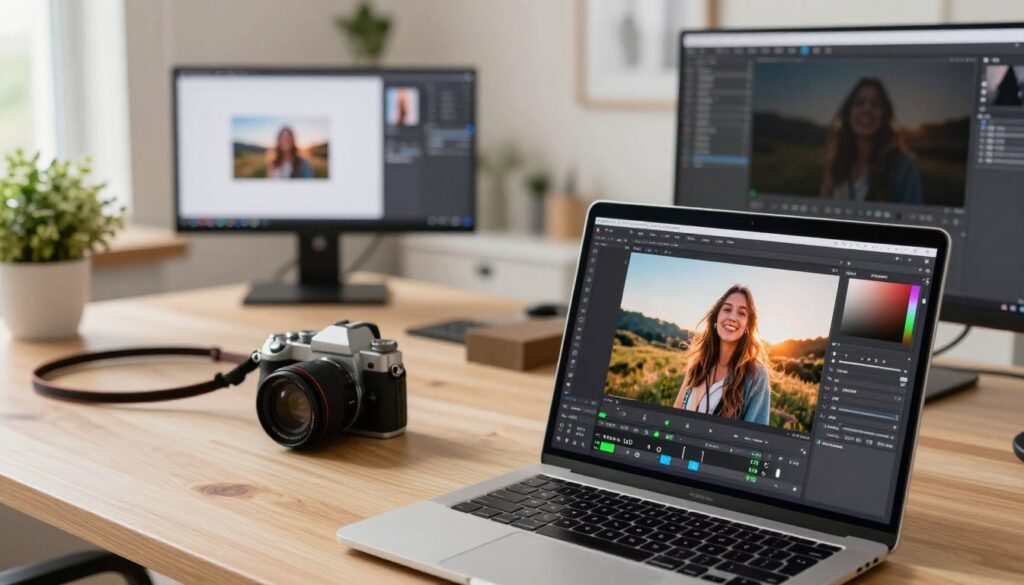
Jak wyostrzyć zdjęcie na telefonie: aplikacje i ustawienia, które naprawdę działają
Prosty edytor w smartfonie potrafi wyciągnąć więcej detali, gdy znamy właściwe opcje. Na telefonie warto zacząć od Snapseed, bo narzędzie Szczegóły ma dwa przydatne suwaki: Wyostrzenie i Struktura.
Wejdź w Szczegóły, ustaw Wyostrzenie dla krawędzi, potem delikatnie zwiększ Strukturę, aby podkreślić faktury. Sprawdź efekt przy powiększeniu 100% i cofnij, jeśli pojawi się szum.
Selektywne wyostrzanie pędzlem pozwala skupić ostrość na twarzy lub produkcie, a tło zostawić miękkie. To najlepszy sposób, by nie podbić porów skóry przy portretach.
Aviary oferuje efekt Hi‑Def dla szybkich poprawek, a Lightroom Mobile daje bardziej fotograficzną kontrolę w darmowej wersji. Wybierz aplikację zależnie od celu: social, sklep czy fotografia.
Uwaga: unikaj zbyt mocnych suwaków i wyostrzania po silnej kompresji z komunikatorów — to źródło artefaktów.
| Apka | Kluczowa opcja | Kiedy użyć |
|---|---|---|
| Snapseed | Szczegóły: Wyostrzenie/Struktura | Selektywne poprawki i kontrola detali |
| Aviary | Hi‑Def | Szybkie efekty do social |
| Lightroom Mobile | Wyostrzanie, redukcja szumu | Profesjonalna kontrola przed publikacją |
Na koniec eksportuj w pełnej rozdzielczości i przetestuj na docelowym ekranie. To zapobiegnie podwójnej kompresji i utracie ostrości.
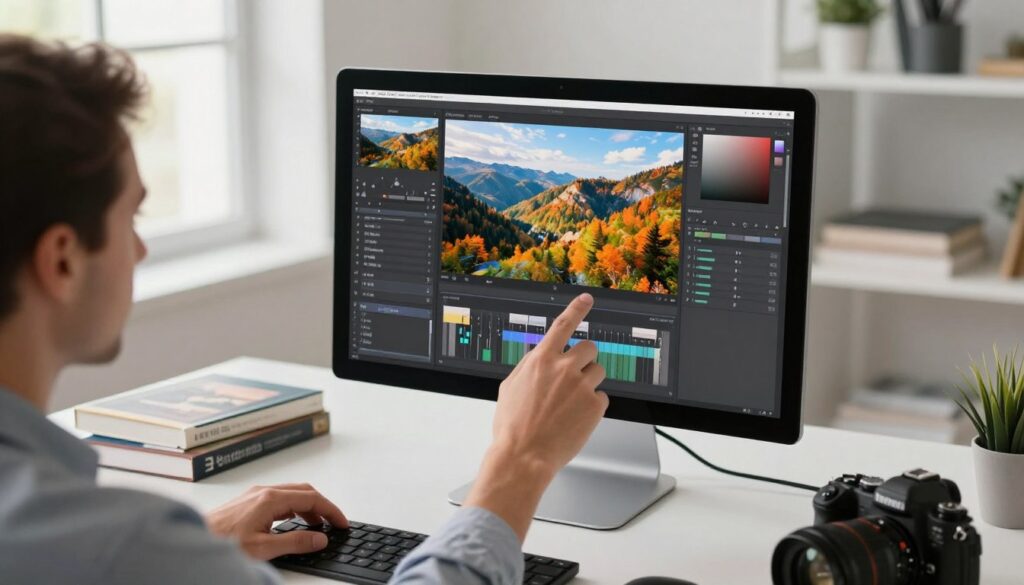
Wyostrzyć zdjęcie na komputerze: Photoshop, GIMP i programy do obróbki zdjęć
Na komputerze zyskujesz największą kontrolę nad procesem i możesz precyzyjnie dobrać filtr oraz ustawienia do konkretnej fotografii. W profesjonalnym programie warto pracować warstwami i stosować maski, by efekt był selektywny i niedestrukcyjny.
W Photoshopie trzy sprawdzone drogi to Unsharp Mask (Amount/Radius/Threshold), Smart Sharpen do wykrywania krawędzi oraz metoda High Pass dla naturalnego wyglądu bez ostrego halo. Dla precyzji użyj podglądu przy 100%.
GIMP oferuje darmowe filtry, w tym USM, oraz podgląd na żywo i wybór fragmentów do obróbki. To solidna alternatywa, gdy potrzebujesz kontroli na komputerze bez opłat.
Programy AI, takie jak Topaz Photo AI czy DxO PhotoLab, pomagają odzyskać detale przy poruszeniu i starych skanach. Affinity Photo i PaintShop Pro to praktyczne alternatywy dla jednorazowego zakupu.
Porada: zawsze kończ proces wyostrzania eksportem pod docelowy rozmiar — ekran lub druk — by uniknąć przepalenia efektu po skalowaniu.
Parametry wyostrzania zdjęć: jak ustawić Amount, Radius i Threshold dla najlepszych efektów
Dobre ustawienia zaczynają się od zrozumienia trzech suwaków. Amount to siła efektu, Radius określa szerokość strefy przy krawędzi, a Threshold decyduje, jakie różnice tonalne zostaną podbite.
Bezpieczne startowe wartości dla USM to Amount 85–150%, Radius 1.0–2.0 px i Threshold 3–10. Dostosuj je do rozdzielczości obrazu.
Portrety: ustaw wyższy próg (ok. 5–20), umiarkowany promień (0,8–1,2) i wartość 100–150%, by chronić skórę.
Krajobrazy i architektura tolerują niższy Threshold (2–4), promień 1,0–1,5 i większy Amount (150–200%) dla większej czytelności detali.
Procedura strojenia: najpierw wybierz Radius (określa charakter), potem dobierz Amount, a na końcu podnieś Threshold, by chronić gładkie obszary. Zawsze sprawdzaj efekt przy powiększeniu 100%.
„Radius najczęściej decyduje o pojawieniu się halo — trzymaj go możliwie blisko detalu.”
Praktyczna wskazówka: wyostrzaj pod finalny output (ekran lub druk) i unikaj ponownego wyostrzania po eksporcie lub przez aplikacje social.
Selektywne wyostrzanie: jak poprawić ostrość zdjęcia tylko tam, gdzie trzeba
Zamiast podbijać kontrast całego kadru, skup się na kluczowych elementach zdjęcia. W praktyce to znaczy: oczy portretu, logo produktu lub pierwszy plan krajobrazu.
W Photoshopie użyj warstwy z filtrami i dodaj maskę warstwy. Maluj czarnym na masce, aby ukryć efekt, i białym, by go odsłonić. To pozwala precyzyjnie poprawić ostrość bez wpływu na tło.
Technika High Pass na osobnej warstwie daje naturalny wygląd. Ustaw tryb mieszania na Overlay lub Soft Light i dopasuj krycie. Dzięki temu krawędzie zyskają klarowność, a płaskie powierzchnie pozostaną gładkie.
Na telefonie działaj pędzlem lokalnym lub filtrami radialnymi. PhotoWorks oferuje Pędzel korygujący, filtr radialny i gradientowy — przydatne narzędzia do miejscowej edycji.
Unikaj typowych błędów:
- zbyt twarde krawędzie maski — stosuj piórkowanie;
- halo przy zbyt dużym promieniu filtra;
- podbijanie szumu w cieniach — redukuj szum przed miejscowym wyostrzaniem.
Pro tip: sprawdź efekt przy 100% i rób korekty z miękką maską, by przejścia były niewidoczne.
Naturalny efekt wyostrzenia bez przesady: jak uniknąć typowych błędów i uzyskać lepszą jakość
Małe korekty na końcu workflow często dają lepszą jakość niż agresywne ratowanie pliku. Zacznij od redukcji szumu, potem wykonaj korekty tonalne i kolor, a na końcu zastosuj wyostrzanie w minimalnej dawce. Sprawdź efekt przy 100% powiększeniu — to najlepszy test jakości obrazu.
Unikaj najczęstszych błędów: zbyt wysoki Amount, nadmierny Radius i niski Threshold. Objawy przesady to jasne obwódki, „piaszczysta” skóra i wzmocnione ziarno w cieniach.
Uwaga na AI: funkcje potrafią ratować słabsze pliki, ale czasem tworzą sztuczne tekstury — zmniejsz intensywność, gdy efekt wygląda nienaturalnie.
Mini-checklista: jedna metoda na raz; minimalna skuteczna dawka; selektywność tam, gdzie trzeba; test na docelowym ekranie przed eksportem.

Fotografia to dla mnie sposób na zatrzymanie emocji i zwykłych chwil, które później okazują się najcenniejsze. Najbardziej lubię naturalne światło, prawdziwe kadry i momenty „pomiędzy” – bez pozowania i sztuczności. Zbieram inspiracje w podróży i w codzienności, bo najlepsze ujęcia często są tuż obok. W kadrze szukam spokoju, autentyczności i historii.