
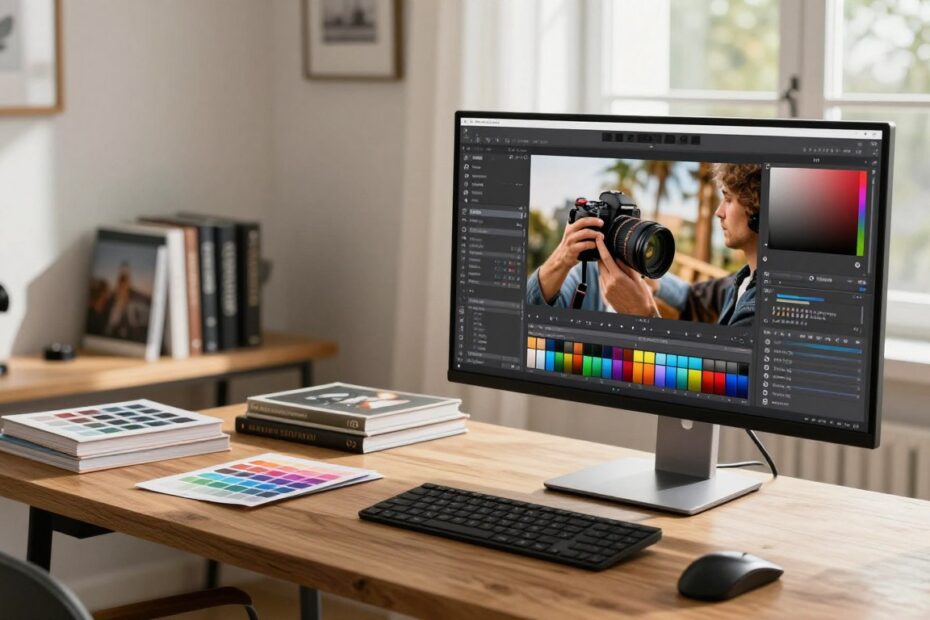
Czy naprawdę wystarczy ładny ekran, żeby mieć pewność, że zdjęcie wyjdzie tak samo na wydruku i w sieci?
Monitor bywa traktowany po macoszemu, choć to on jest punktem odniesienia podczas wywoływania RAW i oceny barw.
Dobre kolory to nie efekt „wow” na ekranie, lecz przewidywalność wyniku po eksporcie i po wydruku.
W poradniku wyjaśnimy, dlaczego pytanie „jaki monitor” to właściwie kwestia kontroli koloru, powtarzalności i wygody workflow.
Omówimy gamut, kalibrację, równomierność, matrycę, rozdzielczość, bitowość, złącza i ergonomię.
Podpowiemy, komu wystarczy ekran sRGB, a kto skorzysta na szerokim gamucie Adobe RGB / DCI‑P3.
3 rzeczy, które musisz sprawdzić przed zakupem: zgodność gamutu z pracą, możliwość kalibracji i równomierność panelu.
Najważniejsze w skrócie
- Monitor jest narzędziem referencyjnym — warto wybrać model do kalibracji.
- Dobre kolory to przewidywalność efektu po eksporcie i wydruku.
- Sprawdź gamut, możliwość kalibracji i równomierność ekranu.
- Do zdjęć w sieci często wystarczy sensowny ekran sRGB.
- Adobe RGB / DCI‑P3 przyda się w druku i zaawansowanym retuszu.
Dlaczego monitor jest tak samo ważny jak aparat w obróbce zdjęć
Błędne odwzorowanie barw na ekranie sprawia, że korekty w programie kompensują sprzęt, nie zdjęcie.
Tanio sprzętowe panele i laptopy często mają słabe kąty widzenia, chłodne zafarby i słabą pokrywalność sRGB. W praktyce oznacza to, że obraz wygląda inaczej niż powinien.
Mechanizm błędu jest prosty: jeśli ekran ochładza o setki kelwinów, to poprawiasz kolor w Lightroomie, by pasował do monitora. Po eksporcie plik trafia na inne ekrany i nagle staje się pomarańczowo‑zielony.
Sprawdzanie na telefonie to też pułapka — automatyczna korekta barwy, tryby nocne i wysoki kontrast fałszują percepcję. Brak standardów w tanich ekranach tworzy chaos: każdy widzi inaczej, więc współpraca i spójność marki cierpią.
- Gdzie to boli najbardziej: fotografia produktowa, tkaniny, beauty — tu błąd koloru to reklamacje.
- Objawy słabego ekranu: zafarby, brudna biel, rozjeżdżające się szarości, zmiana jasności przy przesunięciu zdjęcia.
Jaki monitor dla fotografa wybrać pod internet, a jaki pod druk
Wybór ekranu powinien zależeć od tego, czy głównym celem jest publikacja w sieci, czy przygotowanie wydruku wysokiej jakości.
Web‑first: jeśli pracujesz głównie pod portfolio i social media, wystarczy sensowny monitor skalibrowany do sRGB. Pliki w tej przestrzeni wyglądają spójnie na większości serwisów i w przeglądarkach.
Print‑first: przy wystawach, albumach i proofingu celuj w szeroki gamut (Adobe RGB/ DCI‑P3). Taki ekran pozwoli odwzorować barwy potrzebne do druku atramentowego, np. na Epson SC‑P900.
Uwaga na upload: wrzucenie pliku w adobe rgb do serwisów oczekujących sRGB powoduje przesunięcia barw. Dlatego szerokogamutowy ekran możesz zkalibrować i pracować na profilu sRGB, ale nie odwrotnie.
- Praktyczna zasada: jeśli choć czasem robisz proofy — wybierz szeroki gamut.
- Przypadku nadmiaru: jeśli obrabiasz tylko web, szeroki gamut bywa przerostem formy.
Gamut i przestrzenie barw: sRGB, Adobe RGB, DCI-P3 w praktyce fotografa
Gamut to zakres barw, który potrafi wyświetlić ekran. Od tego zależy, jak nasycony będzie obraz i czy zachowasz detale w zieleni, niebie czy neonach.
sRGB to uniwersalna przestrzeń dla sieci. Adobe RGB obejmuje sRGB i dodaje więcej tonów zieleni i cyjanu — przydatne przy druku. DCI‑P3 rośnie w siłę w urządzeniach mobilnych i kinie, więc ma sens, jeśli pracujesz też na telefonach i tabletach.
Uwaga na procenty w specyfikacji. Producenci podają coverage (pokrycie) i volume (objętość). 100% sRGB w jednej kolumnie nie znaczy, że kształt gamutu pasuje do drukarek. Epson P900 z odpowiednim papierem może mieć szerszy zakres niż przeciętny ekran sRGB.
| Przestrzeń | Praktyczne zastosowanie | Ważne uwagi |
|---|---|---|
| sRGB | Web, portfolio, social | Najbardziej uniwersalna; łatwiejsze proofy |
| Adobe RGB | Druk wysokiej jakości, proofing | Wymaga kalibracji i równego podświetlenia |
| DCI‑P3 | Multimedia, urządzenia mobilne | Coraz częściej stosowane w monitory i telefonach |
Jak czytać specyfikacje: sprawdź coverage, deltaE w testach i raport o równomierności. Szeroki gamut ma wartość tylko wtedy, gdy reszta parametrów jest solidna.
Kalibracja monitora: programowa kontra kalibracja sprzętowa
Ręczne ustawienie „na oko” to tylko pozorna oszczędność czasu. Kalibracja z użyciem miernika tworzy prawdziwy profil ICC i przekłada się na powtarzalność kolorów. Bez tego zmiany wyglądają inaczej po eksporcie i na wydruku.
Kalibracja programowa modyfikuje ustawienia karty graficznej. To szybkie rozwiązanie, ale bywa mniej dokładne. Może powodować banding i gorsze przejścia tonalne po zmianach sterowników.
Kalibracja sprzętowa działa w elektronice ekranu i zwykle daje lepsze rezultaty. Nie „szarpie” tonalnych przejść i pozwala docinać gamut (np. Adobe RGB → sRGB) bez utraty płynności. Narzędzia jak Eizo ColorNavigator ułatwiają tworzenie profili dla różnych jasności i przestrzeni barw.
- Praktyka: trzy profile — sRGB do internetu, Adobe RGB do druku, nocny z niższą jasnością — poprawiają workflow.
- Startowe ustawienia: temperatura bieli 6500K, jasność 120 cd/m² w typowym studio; dostosuj pod warunki pokoju.
- Kiedy inwestować: jeśli potrzebujesz najwyższej powtarzalności i pracy z proofami, wybierz modele z kalibracją sprzętową. Przy ograniczonym budżecie kup przyzwoity ekran i zewnętrzny kalibrator.
Równomierność podświetlenia i stabilność w czasie
Nierówne podświetlenie potrafi zniweczyć staranny retusz nawet na najlepszym ekranie. Gdy jasność lub punkt bieli zmieniają się w różnych strefach, poprawki skóry i gradacja tracą sens.
Dwa wymiary problemu to luminancja i barwa bieli (CCT/tint). Oba wpływają na percepcję ekspozycji i nasycenia.
W słabszych konstrukcjach przesuwając zdjęcie po powierzchni widać różnice. Punkt bieli może różnić się o ~500K między strefami. To zmienia kolory i utrudnia porównanie dwóch kadrów obok siebie.
Stabilność w czasie oznacza brak dryfu po rozgrzaniu. Tanio‑budżetowe modele czasem „skaczą” po kilku godzinach, co psuje spójność serii zdjęć.
- Prosty test w domu: pełna, jednorodna plansza i pomiar wizualny narożników.
- Praca w stałym oświetleniu ujawnia problemy szybciej niż zmienne światło.
- Systemy kompensacji, np. DUE w Eizo, wyrównują podświetlenie do kilku procent odchyłek.
| Aspekt | Problem | Co sprawdzać |
|---|---|---|
| Luminancja | Zmiana jasności w narożnikach | Jednorodna plansza, porównanie 4 narożników |
| Punkt bieli | Różnice CCT do ~500K | Wizualna kontrola szarości i białości |
| Stabilność | Dryf po rozgrzaniu, skoki podczas pracy | Test 1–2 godziny z tym samym obrazem |
| Kompensacja | Brak lub obecność systemu DUE | Preferować modele z automatycznym wyrównaniem |
W praktyce: jeśli planujesz kalibrować i proofować, warto zainwestować w model z funkcją wyrównania. Ta cecha może być decydująca dla jakości i powtarzalności kolorów.
Matryca i powłoka: IPS, VA, matowa czy błyszcząca do retuszu
W retuszu kluczowe są stabilne kąty widzenia i powtarzalne odcienie, a nie spektakularny kontrast z pudełka.
Matryca wpływa na to, jak zachowuje się czerń i półtony przy lekkim obrocie głowy. IPS zwykle daje szerokie kąty widzenia i spójne szarości, lecz w ciemnym pokoju może pojawić się tzw. „srebrzenie”.
VA oferuje głębszą czerń w statycznych ujęciach, ale jego kąty widzenia bywają węższe. W praktyce wybór matrycy zależy od tego, czy często zmieniasz pozycję przed ekranem i jak pracujesz z ciemnymi kadrami.
Powłoka: matowa ogranicza odblaski i zmniejsza zmęczenie, błyszcząca daje żywsze kolory, lecz odbija światło. Kaptur poprawia kontrolę oświetlenia — w serii Eizo CG efekt srebrzenia zminimalizowano filtrem ćwierćfalowym, a kaptur jest często w zestawie.
| Cecha | Praktyczny efekt | Gdy warto wybrać |
|---|---|---|
| IPS | Szerokie kąty widzenia, spójne barwy | Retusz, praca z szarościami |
| VA | Głębsza czerń, węższe kąty | Praca z ciemnymi kadrami statycznie |
| Powłoka | Matowa vs błyszcząca | Matowa do kontrolowanego studia; błyszcząca gdy odbicia opanujesz |
Rozdzielczość i przekątna: Full HD, QHD, 4K oraz ergonomia kadru
Wybór rozdzielczości i przekątnej wpływa na komfort pracy i widoczność detali.
24″ to kompaktowy model, który oszczędza miejsce na biurku. 27″ daje więcej przestrzeni roboczej i około +~600 px w pionie na palety i panele.
Full HD dziś rzadko wystarcza do głównego retuszu. QHD to złoty środek — dobry kompromis między ceną a funkcjonalnością.
4K zapewnia gładkie fonty i brak widocznych pikseli, ale wymaga silnego GPU, odpowiednich złączy i skalowania systemu.
Praktyczne ustawienie: autor często pracuje na dwóch monitorach — jeden do finalnej edycji, drugi do selekcji i biurowych zadań.
| Przekątna | Zastosowanie | Uwagi |
|---|---|---|
| 24″ | Kompaktowe stanowisko, mobilne biurka | Dobre gdy brak miejsca |
| 27″ | Retusz, więcej palet i podglądów | Uniwersalny wybór |
| 4K (27″+) | Detale, maski, ostra selekcja | Większy koszt, potrzeba skalowania i mocniejszego sprzętu |
Nie przepłacaj: lepsza równomierność i kalibracja w QHD może dać więcej realnej jakości niż przypadkowe 4K z marketingowymi specyfikacjami.
Bitowość i przejścia tonalne: 8-bit, 10-bit i co zobaczysz na ekranie
Bitowość określa liczbę odcieni między czernią a bielą. W praktyce oznacza to gładkość gradientów i odporność na banding w niebie, tłach studyjnych i skórze.
8‑bitowe panele mają ograniczoną liczbę kroków tonalnych. 10‑bit redukuje widoczne pasy i ułatwia pracę nad delikatnym retuszem, zwłaszcza w beauty, portretach i czarno‑białej fotografii.
Warto wiedzieć, że sama matryca to nie wszystko. Elektronika, złącza i oprogramowanie muszą przechowywać i przesyłać sygnał w wyższej precyzji, by obraz rzeczywiście zyskał na jakości.
Kalibracja sprzętowa pomaga zachować płynne przejścia. Natomiast agresywne korekty w LUT karty graficznej lub programowa modyfikacja profilu mogą pogorszyć przejścia tonalne.
- Praktyczny wniosek: jeśli często pracujesz ze skórami i subtelnym gradingiem, traktuj 10‑bit jako element wymagany, a nie tylko „miły dodatek”.
Złącza i tor sygnału: DisplayPort, HDMI, USB-C oraz współpraca z komputerem
Tor sygnału między źródłem a ekranem decyduje, czy obraz dotrze w pełnej jakości do komputera. Złącze to nie drobnostka — może ograniczyć rozdzielczość, odświeżanie lub 10‑bitowy tryb kolorów.
DisplayPort zwykle daje największą przepustowość i pozwala na 4K przy 10‑bit bez kompromisów. Dla pracy z plikami RAW i precyzyjną kalibracją warto preferować DP, gdy jest dostępny.
HDMI w nowszych wersjach (2.0/2.1) też obsłuży wysoką rozdzielczość, ale wcześniej spotyka się ograniczenia w kolorze i głębi bitowej. Nie traktuj specyfikacji marketingowej jako gwarancji — sprawdź wersję portu.
USB‑C jest wygodne w laptopie. Jeden kabel może zasilać, przesyłać obraz i dane. W niektórych przypadkach port nie ma pełnej przepustowości i obcina rozdzielczość lub bitowość. Zawsze zweryfikuj specyfikację laptopa.
- Sprawdź wersję kabla i portu (DP 1.4, HDMI 2.0/2.1, USB‑C z DisplayPort Alt Mode).
- Ustaw w systemie pełną głębię kolorów i natywną rozdzielczość.
- Używaj certyfikowanych kabli, unikaj przejściówek niskiej jakości.
| Złącze | Zaleta w pracy | Na co zwrócić uwagę |
|---|---|---|
| DisplayPort 1.4 | Pełne 4K 10‑bit, stabilny obraz | Kompatybilność karty graficznej i kabla |
| HDMI 2.0 / 2.1 | Dobre do większości zastosowań, obsługa HDR | Starsze wersje ograniczają bitowość |
| USB‑C (Alt Mode) | Porządek na biurku, zasilanie laptopa | Upewnij się co do przepustowości portu |
| Thunderbolt | Wysoka przepustowość i łańcuch urządzeń | Wymaga zgodnego hosta i kabla |
W praktyce: jeśli monitor jest podłączony przez złej jakości kabel lub starszy port, nawet najlepszy panel nie pokaże pełnej jakości. Sprawdź wersje, ustawienia sterownika GPU i przetestuj obraz przed kalibracją — to oszczędzi potem wiele czasu.
Ergonomia stanowiska: pivot, regulacja wysokości, dwa monitory i porządek w workflow
Ergonomiczne ustawienie ekranu przekłada się bezpośrednio na jakość decyzji kolorystycznych i komfort wielogodzinnej pracy.

Ustaw wysokość tak, aby górna krawędź ekranu była na wysokości oczu. Odległość trzymaj na około arm’s length — to zmniejsza napięcie karku i ułatwia ocenę detali.
Pivot przydaje się przy portretach pionowych i przy przeglądaniu formatów 4:5 czy 9:16. Zwróć uwagę na stabilność podstawy — duże monitory bywają ciężkie i zajmują miejsce.
„Dobre stanowisko to mniej błędów i szybsze decyzje w postprodukcji.”
Układy dwóch ekranów:
- Główny + pomocniczy — główny do finalnej edycji, boczny do selekcji RAW i narzędzi.
- Dwa podobne — idealne do porównania zdjęć obok siebie.
| Układ | Zaleta | Gdy wybrać |
|---|---|---|
| Główny + pomocniczy | Optymalny koszt/efekt | Jednoosobowe studio, ograniczony budżet |
| Dwa podobne modele | Precyzyjne porównania | Proofy i porównania serii |
| Pivot + kaptur (np. Eizo CG) | Kontrola bocznego światła | Praca przy zmiennym oświetleniu |
Utrzymuj porządek w oknach, ustaw skróty i presety. Lepiej jeden dobry model i prostszy ekran pomocniczy niż dwa drogie, ale niezarządzane monitory.
Technologie „dla oczu” a wierność kolorów podczas pracy
Technologie poprawiające komfort oczu często mają skutki uboczne dla wiernego odwzorowania barw.
Flicker‑Free i eliminacja PWM zmniejszają zmęczenie przy długich sesjach. Migotanie potrafi męczyć wzrok i rozpraszać, więc warto wybierać modele z tą funkcją.
Jednak filtry redukujące niebieskie światło podbijają ciepło obrazu. Przy ocenie balansu bieli i pracy nad skórą nie używaj ich, bo zmieniają punkt bieli i psują proofing.
Prosty zestaw zasad pomoże zachować jakość koloru bez rezygnacji z komfortu:
- Ustaw jasność tak, by biel nie raziła — profil ~40 cd/m² może być dobry do redakcji.
- Pracuj w stałym oświetleniu pomieszczenia i rób przerwy co godzinę.
- Utwórz dwa profile: jeden do czytania i maili, drugi do retuszu i proofingu.
| Funkcja | Wpływ na oczy | Wpływ na kolory |
|---|---|---|
| Flicker‑Free / brak PWM | Mniejsze zmęczenie | Brak negatywnego wpływu |
| Filtr niebieskiego światła | Komfort wieczorem | Ocena balansu bieli zaburzona |
| Profil niskiej jasności | Mniej oślepiające światło | Przydatny do przeglądu; nie do proofingu |
Marketing producentów i typowe „sztuczki” w specyfikacjach monitorów
Reklamy modeli kuszą „100% gamutu”, ale to często opisuje objętość, a nie realne pokrycie krytycznych barw. Takie liczby mogą wprowadzać w błąd i przesłaniać istotne punkty decyzyjne.
Zwróć uwagę na metodologię pomiaru. Producenci używają różnych siatek testowych i punktów pomiarowych. To, co wygląda świetnie w specyfikacji, w praktyce może dawać duży rozrzut między egzemplarzami.
Uczciwe testy pokazują raporty równomierności i deltaE. Nieuczciwe — prezentują tylko maksymalne wartości gamutu bez kontekstu.
„W fotografii warto zapłacić za przewidywalność, a nie za cyfrowe liczby, które lśnią w reklamie.”
- Sprawdź, czy kompensacja nierówności działa we wszystkich trybach.
- Poproś o raport pomiarowy dla danego modelu.
- Zapytaj o gwarancję i politykę wymiany egzemplarzy.
| Aspekt | Uczciwe przedstawienie | Marketingowa pułapka |
|---|---|---|
| Gamut | Coverage + wykresy gamutu | Podawanie tylko % objętości |
| Równomierność | Raport deltaE i strefy | Wybrana siatka 3‑punktowa |
| Stabilność | Testy po rozgrzaniu | Parametry „z zimnego startu” |
W praktyce: lepiej zainwestować w sprawdzony model z raportem niż ufać efektownym liczbom. To poprawia jakość pracy i redukuje ryzyko „loterii egzemplarzy”.
Monitory graficzne Eizo ColorEdge: co je wyróżnia w pracy fotografa
ColorEdge to klasa narzędziowa: sprzętowa kalibracja, raporty i długoterminowa gwarancja robią różnicę.
W praktyce Eizo stawia na powtarzalność i stabilność parametrów. Dzięki kalibracji sprzętowej i oprogramowaniu ColorNavigator możesz szybko przełączać profile bez grzebania w ustawieniach karty graficznej.
System DUE wyrównuje podświetlenie, więc praca nad fragmentami kadru nie zmienia oceny jasności i bieli. Modele CG mają wbudowany kalibrator, kaptur i lepszą czerń — ograniczają efekt srebrzenia.
5 lat gwarancji w segmencie narzędzi kolorystycznych to konkretne zabezpieczenie dla studia i fotografa zarabiającego na zleceniach. To mniej ryzyka przy długotrwałej eksploatacji i proofingu.
- 10‑bitowe panele (wyjątek CS2410) poprawiają przejścia tonalne.
- ColorNavigator ułatwia tworzenie profili do druku i internetu.
- Dla zakładów proofujących Eizo to często wybór „must have”.
| Seria | Kluczowe cechy | Dla kogo |
|---|---|---|
| CS | Kalibracja sprzętowa, szeroki gamut | Fotografów półpro |
| CG | Wbudowany kalibrator, kaptur, DUE, lepsza czerń | Studia, proofing, druk kontrolowany |
| Ogół | 5 lat gwarancji, stabilność ekranu | Profesjonalna jakość |
Podsumowując — jeśli potrzebujesz przewidywalności kolorów i pracy bez niespodzianek, Eizo to inwestycja w jakość i spokój przy kalibracji.
Seria Eizo CS a CG: jak dobrać model do budżetu i potrzeb
Seria CS często daje najlepszy stosunek jakości do ceny, a CG skupia się na automatyce i wygodzie pracy.
CS to często wystarczający wybór. Większość modeli ma szeroki gamut, 10‑bit i możliwość kalibracji sprzętowej. To rozsądna opcja, gdy chcesz wysokiej jakości bez wydawania dziesiątek tysięcy złotych.
CG dopłaca praktyczne udogodnienia. Wbudowany kalibrator robi automatyczną kalibrację, kaptur ogranicza odbicia, a czerń i redukcja srebrzenia ułatwiają ocenę tonów w trudnym świetle.
- Typowe konfiguracje: CS jako główny ekran + tańszy pomocniczy.
- Alternatywa: CG jako jedyny ekran do finalnego proofingu.
„Jeżeli zależy ci na bezobsługowej powtarzalności — CG może być wart dopłaty.”
| Cecha | CS | CG |
|---|---|---|
| Kalibracja | Sprzętowa, ręczna | Wbudowany, automatyczna |
| Wyposażenie | Standardowe | Kaptur, lepsza czerń |
| Cena / wartość | Lepszy stosunek jakości do ceny | Dopłata za wygodę i stabilność |
Uwaga na oznaczenia — pierwsze dwie cyfry w nazwie to przekątna. Sprawdź specyfikacje generacyjne, by nie kupić modelu o innych parametrach. Dla graczy i wideo częściowe funkcje pro mogą być zbędne, przede wszystkim zwróć uwagę na raport równomierności i deltaE.
Ile złotych przeznaczyć na dobry monitor do fotografii i czego nie przepłacać
Ile realnie kosztuje sensowny ekran, który nie zrujnuje pracy?

Na start warto liczyć ~2 500–3 500 zł. Przykład budżetowego wejścia to Eizo CS2410 — około 2 650 zł. To daje dobrą jakość gamutu i możliwość kalibracji.
Komfortowy zestaw (4K, lepsza równomierność) to ~5 000–8 000 zł. Profesjonalne rozwiązania z automatycznym kalibratorem i kapturem (seria CG) mogą kosztować powyżej 10 000 zł — kaptur sam w sobie ma wartość ~600–700 zł.
Na co przeznaczyć złotych:
- ekran/ panel — priorytet;
- kalibrator zewnętrzny, jeśli brak wbudowanego;
- ramię/uchwyt i kontrola światła w pomieszczeniu.
Czego unikać: tani „gamingowy” ekran z reklamowanym gamutem, który nie trzyma równomierności. To fałszywa oszczędność i strata czasu przy proofingu.
| Poziom | Zakres (zł) | Co dostajesz |
|---|---|---|
| Start | ~2 500–3 500 | sensowny panel, podstawowa kalibracja |
| Rozsądny | ~5 000–8 000 | lepsza równomierność, 4K/10‑bit, komfort pracy |
| Pro | 10 000+ | automatyczna kalibracja, kaptur, raporty |
Podsumowanie: nie przepłacaj za parametry marketingowe. Zainwestuj w jakość panelu i narzędzia kalibracyjne — zwróci się w lepszej powtarzalności pracy.
Jak kupić monitor do obróbki zdjęć bez rozczarowań po podłączeniu
Praktyczny zakup zaczyna się od testu po podłączeniu.
Sprawdź równomierność i stabilność: jednolita biel, test narożników i pomiar po 1–2 godzinach pracy. Wyłącz ulepszacze obrazu i tryby Night Shift/True Tone na wszystkich urządzeniach.
Przygotuj prostą checklistę do wydruku: minimalne wymagania (pokrycie przestrzeni, równomierność, ergonomia, złącza) oraz elementy mile widziane (kalibracja sprzętowa, kaptur).
Czytaj recenzje pod kątem raportów deltaE, testów strefowych i zachowania po rozgrzaniu. Sprawdź zasady zwrotu — to ważne przy rozrzucie egzemplarzy.
Po podłączeniu wybierz właściwe wejście, ustaw jasność do warunków pokoju, załaduj profil i skalibruj. Kalibruj regularnie i utrzymuj stałe oświetlenie pracy, by nie psuć oceny zdjęć.

Fotografia to dla mnie sposób na zatrzymanie emocji i zwykłych chwil, które później okazują się najcenniejsze. Najbardziej lubię naturalne światło, prawdziwe kadry i momenty „pomiędzy” – bez pozowania i sztuczności. Zbieram inspiracje w podróży i w codzienności, bo najlepsze ujęcia często są tuż obok. W kadrze szukam spokoju, autentyczności i historii.